

Description
Télécharger Bandicam Screen Recorder – Outil gratuit de capture d'écran pour Windows, Mac, Android et iOS
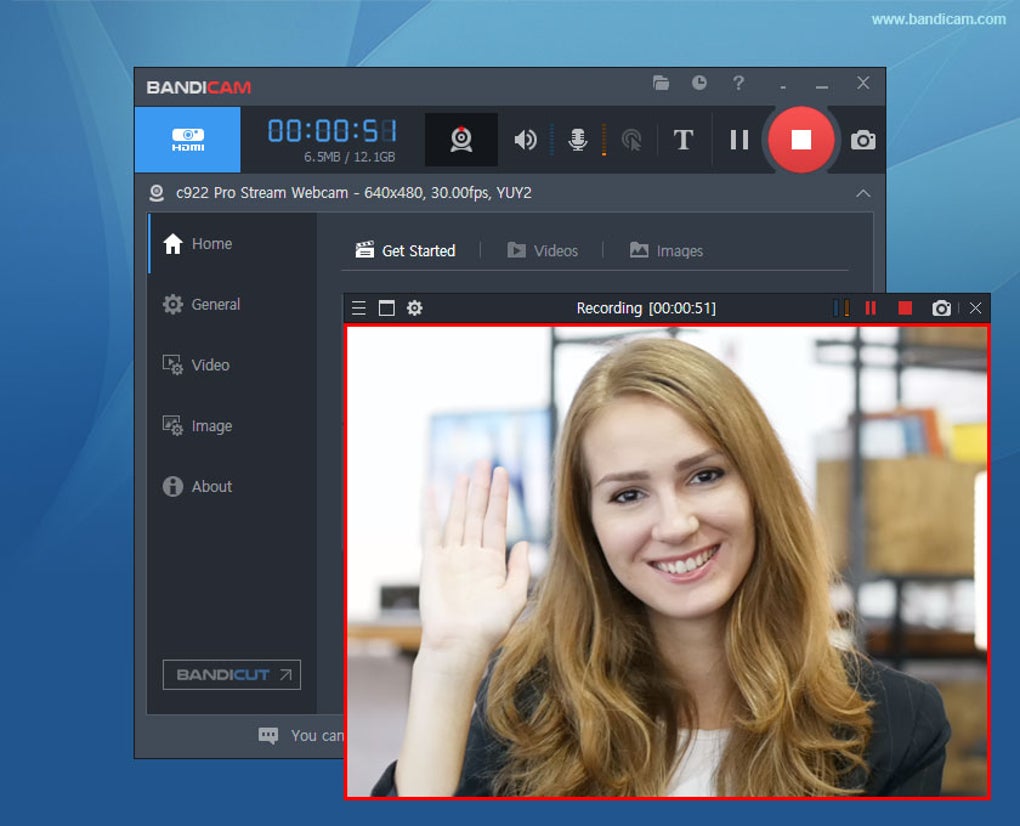
Bandicam Screen Recorder est un logiciel de capture d'écran puissant, léger et sécurisé, conçu pour les utilisateurs qui souhaitent enregistrer facilement l'écran de leur PC. Que vous soyez joueur, éducateur ou créateur de contenu, cet outil polyvalent vous permet de capturer des vidéos et de l'audio de haute qualité depuis votre écran en temps réel. Avec la prise en charge des graphiques DirectX, OpenGL et Vulkan, Bandicam assure un enregistrement fluide même pendant les sessions de jeu intenses. Le logiciel vous permet d'enregistrer en plein écran, des fenêtres spécifiques ou des zones d'écran personnalisées avec des fréquences d'images, des codecs et des formats de sortie configurables. Vous pouvez également ajouter une narration à l'aide du microphone de votre PC et exporter les fichiers aux formats MP4, AVI ou WMV. Bien que la version gratuite inclue un filigrane, elle reste un choix de premier plan pour les utilisateurs occasionnels. Pour les professionnels, la version premium débloque des fonctionnalités avancées telles que l'encodage sans perte, la suppression du filigrane et l'enregistrement programmé. Bandicam est compatible avec Windows 7 à Windows 11 et propose une interface simple et intuitive qui rend l'enregistrement d'écran accessible aux débutants comme aux experts.
Principales fonctionnalités de Bandicam Screen Recorder
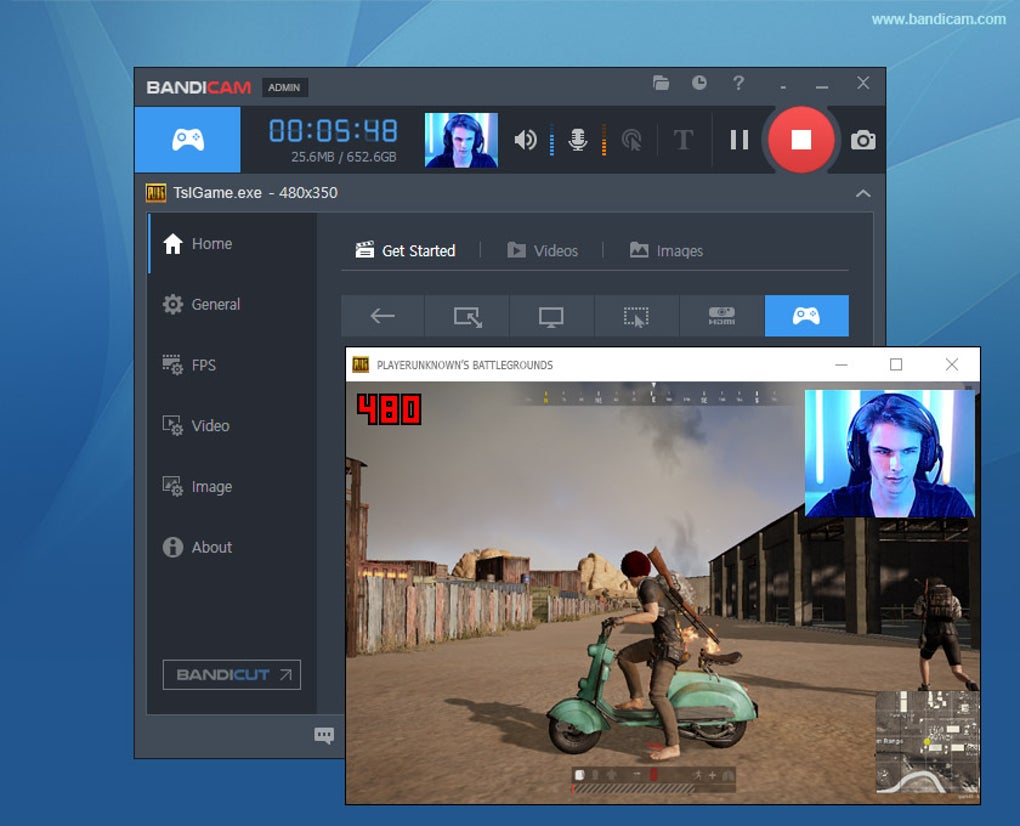
Bandicam Screen Recorder se démarque dans le marché saturé des outils d'enregistrement d'écran grâce à son riche ensemble de fonctionnalités et à ses hautes performances. L'une des caractéristiques les plus remarquables est sa capacité à enregistrer les jeux en utilisant des API graphiques avancées comme DirectX, OpenGL et Vulkan. Cela garantit un retard minimal et une compatibilité maximale avec les jeux modernes tels que World of Warcraft, Minecraft et Skyrim. Le logiciel prend en charge l'enregistrement jusqu'à une résolution de 1080 p avec des fréquences d'images variables, vous permettant de capturer un gameplay fluide ou des présentations détaillées sans compromettre la qualité.
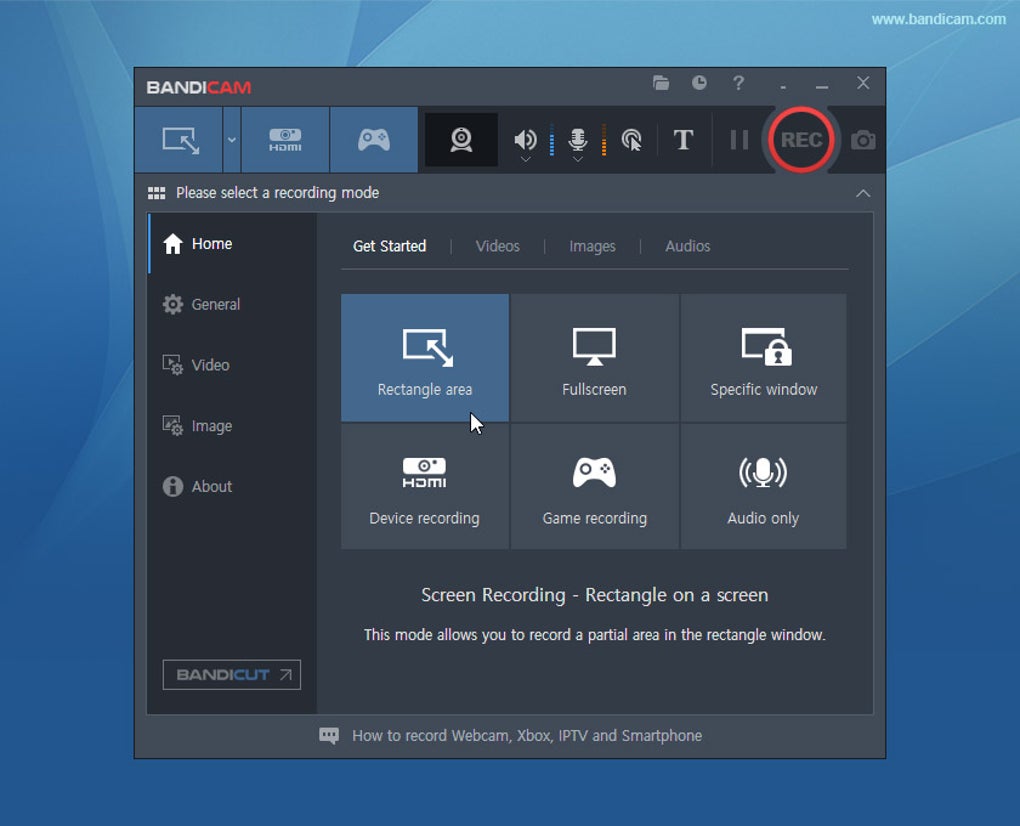
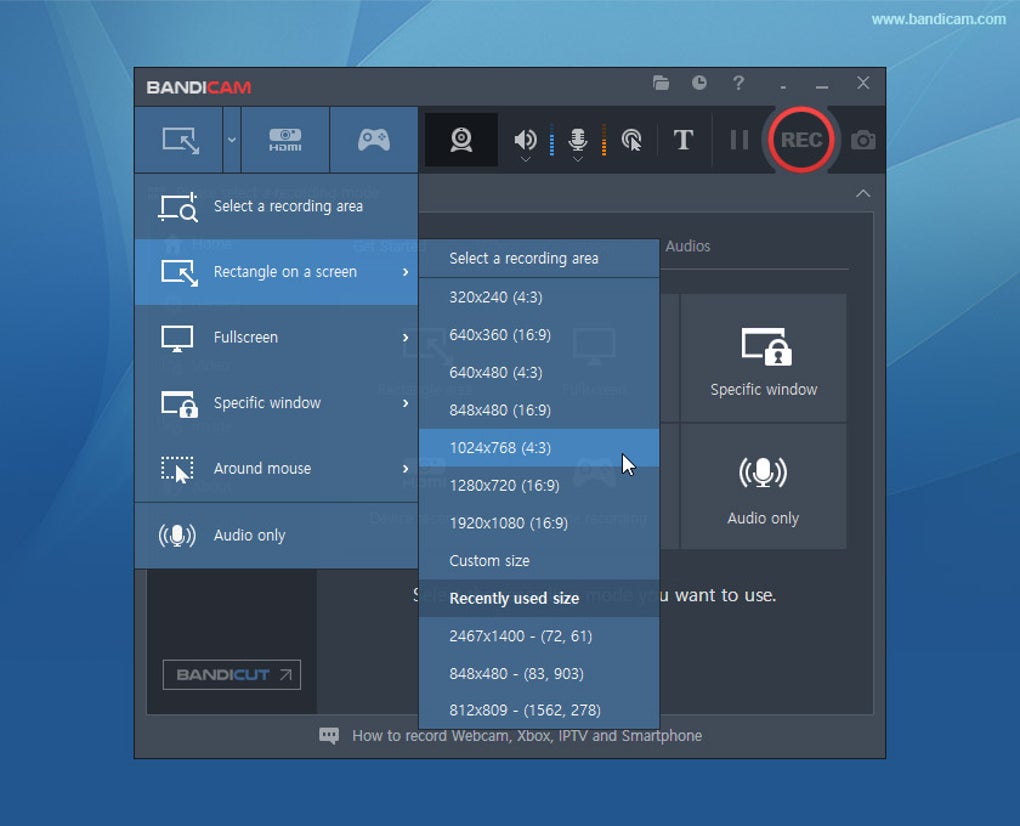
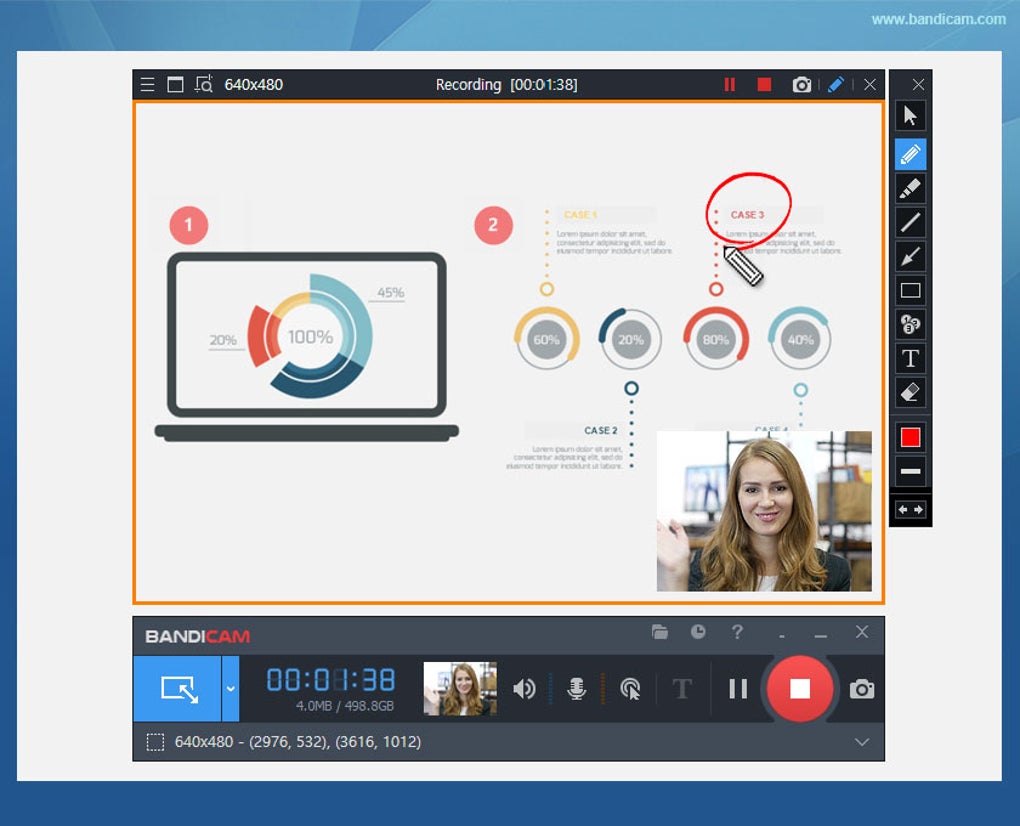
Une autre fonctionnalité phare est la sélection flexible de la zone d'enregistrement. Les utilisateurs peuvent choisir d'enregistrer l'intégralité de l'écran, une fenêtre spécifique ou une région définie sur mesure. L'outil propose également des rapports d'aspect prédéfinis comme 16 : 9 et 4 : 3, ce qui le rend idéal pour créer des vidéos YouTube ou du contenu éducatif. Vous pouvez redimensionner facilement la zone d'enregistrement manuellement ou utiliser des raccourcis clavier pour un accès rapide. Pour ceux qui souhaitent créer des enregistrements limités dans le temps, Bandicam inclut une fonction de minuterie intégrée qui démarre et arrête l'enregistrement automatiquement après une durée définie.
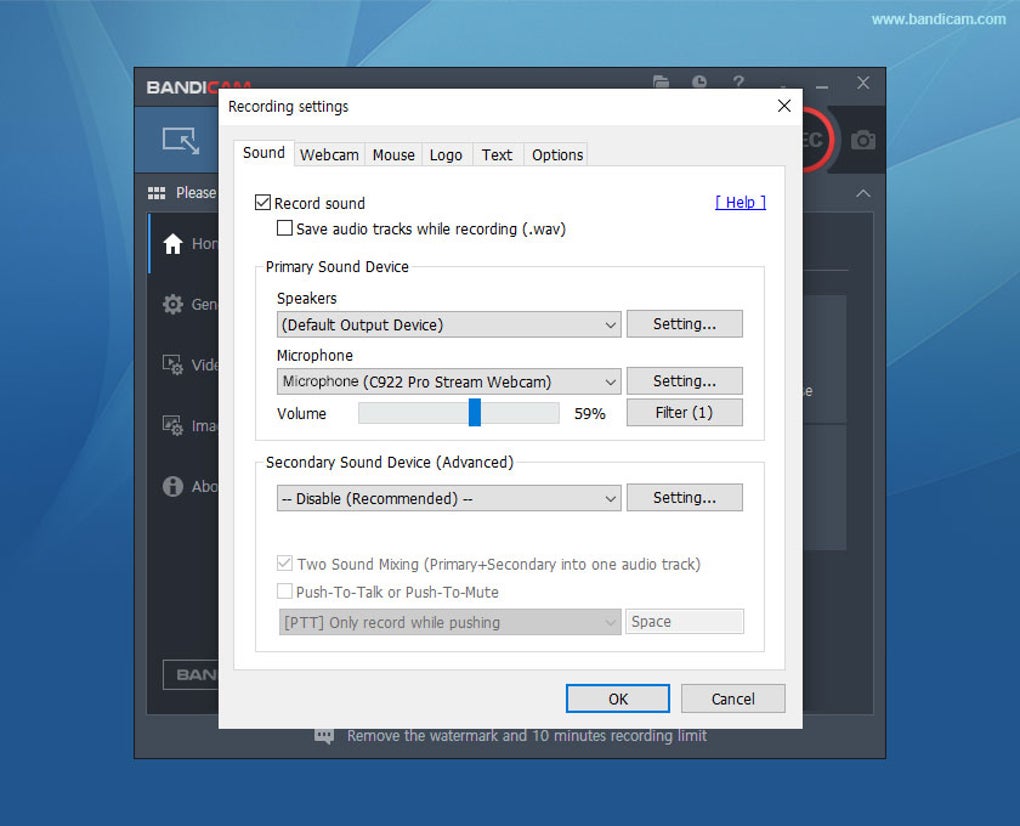
L'enregistrement audio est un autre point fort. Bandicam capture simultanément le son du système et l'entrée du microphone, parfait pour narrer des tutoriels ou enregistrer des voix off lors de webinaires. Le logiciel prend en charge divers codecs audio, dont AAC et MP3, assurant une compatibilité sur toutes les plateformes. De plus, il vous permet de prendre des captures d'écran aux formats JPG, PNG ou BMP directement depuis l'interface d'enregistrement. Avec les options de partage intégrées, vous pouvez télécharger vos vidéos directement sur YouTube, Vimeo ou d'autres plateformes, rendant la distribution de contenu fluide.
Guide d'installation et d'utilisation de Bandicam Screen Recorder
Commencer avec Bandicam Screen Recorder est rapide et simple. Tout d'abord, rendez-vous sur le site officiel de Bandicam et téléchargez l'installateur correspondant à votre système d'exploitation. Le téléchargement est sécurisé et exempt de logiciels malveillants, garantissant un processus d'installation sûr. Une fois le fichier téléchargé, exécutez l'installateur et suivez les instructions à l'écran. L'assistant d'installation est convivial et prend généralement moins de deux minutes à se terminer.
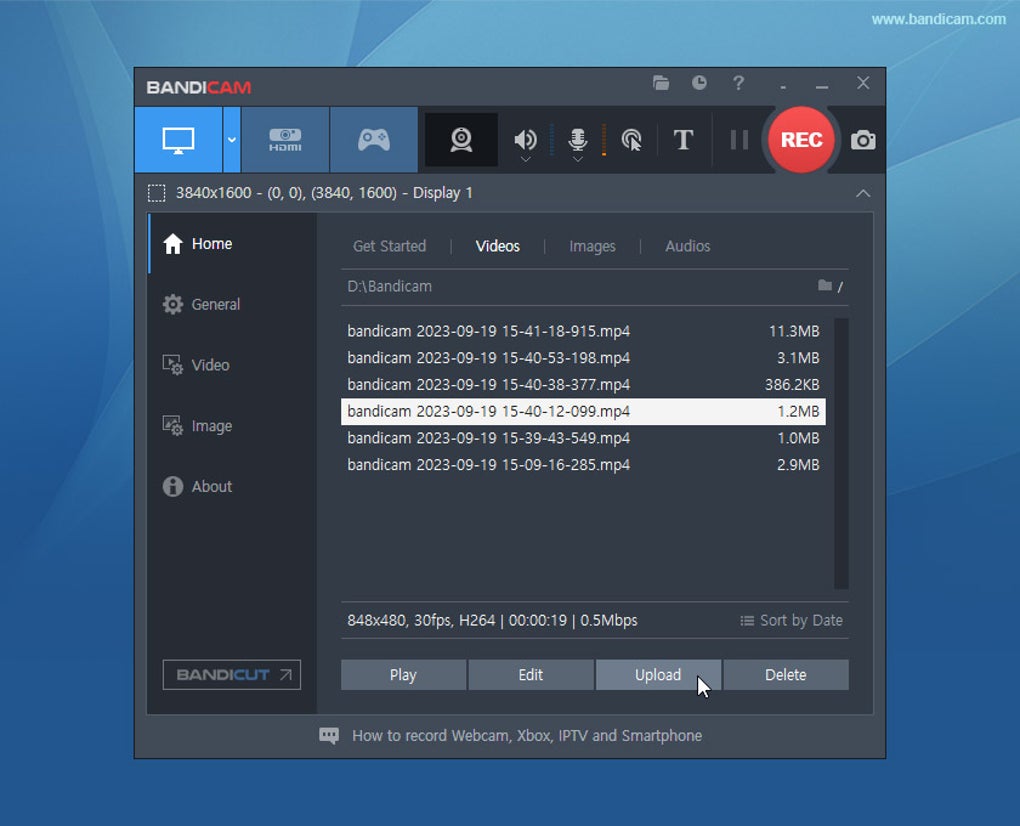
Après l'installation, lancez Bandicam depuis votre bureau ou le menu Démarrer. L'interface minimaliste est claire et intuitive, avec des icônes évidentes pour l'enregistrement, les paramètres et la lecture. Pour commencer l'enregistrement, cliquez sur le bouton rouge « Enregistrer » ou utilisez le raccourci clavier assigné (par défaut F12). Avant d'enregistrer, vous pouvez personnaliser vos réglages en cliquant sur l'icône d'engrenage. Ici, vous pouvez ajuster la zone d'enregistrement, la fréquence d'images (de 15 à 60 FPS), le codec vidéo (H.264, MPEG‑4, etc.), la source audio et le format du fichier de sortie.
Pour les jeux ou les tâches à haute performance, activez le mode d'enregistrement « DirectX/OpenGL/Vulkan » sous l'onglet « Avancé » afin d'assurer la compatibilité et une lecture fluide. Si vous enregistrez un tutoriel, pensez à activer les options « Effets de clic de souris » et « Mise en évidence du curseur » pour rendre vos actions plus visibles. Une fois tout configuré, lancez l'enregistrement et effectuez les actions souhaitées à l'écran. Pour arrêter, appuyez de nouveau sur la touche de raccourci ou cliquez sur le bouton d'arrêt dans la superposition.
Après l'enregistrement, Bandicam enregistre automatiquement le fichier dans le dossier que vous avez désigné. Vous pouvez prévisualiser la vidéo, couper des séquences ou exporter directement vers les plateformes de réseaux sociaux. L'outil comprend également un éditeur vidéo intégré pour des coupes et transitions basiques, bien que les montages avancés soient recommandés dans des logiciels externes comme Adobe Premiere ou DaVinci Resolve.
Compatibilité et exigences système
Bandicam Screen Recorder est principalement conçu pour les systèmes d'exploitation Windows, prenant en charge Windows 7, 8, 8.1 et Windows 10/11 (versions 32 bits et 64 bits). Bien que la version officielle n'offre pas actuellement de prise en charge native pour Mac, iOS ou Android, les utilisateurs peuvent tout de même accéder à des fonctionnalités limitées via des émulateurs tiers ou des solutions de bureau à distance. Cependant, pour des performances optimales et un accès complet aux fonctionnalités, Windows reste la plateforme recommandée.
Le logiciel est léger et efficace, nécessitant peu de ressources système. Il fonctionne correctement sur des machines disposant d'au moins 2 Go de RAM et d'un processeur moderne. Pour l'enregistrement en 1080 p, un GPU dédié est recommandé, surtout lors de la capture de jeux à forte exigence graphique. Bandicam prend en charge une large gamme de codecs vidéo et de formats audio, assurant une compatibilité étendue avec les lecteurs multimédias et les logiciels de montage.
Pour les utilisateurs qui ont besoin d'un accès multiplateforme, envisagez d'utiliser les fonctions de synchronisation cloud de Bandicam (via des intégrations tierces) ou d'exporter les enregistrements vers des formats compatibles avec les appareils mobiles. Bien que la version gratuite soit pleinement fonctionnelle, la version premium débloque des fonctionnalités supplémentaires comme la suppression du filigrane, l'encodage sans perte et l'enregistrement programmé — idéal pour les professionnels et les éducateurs qui exigent une sortie constante et de haute qualité.
Avantages et inconvénients de Bandicam Screen Recorder
- Avantages :
- Léger et rapide avec un impact système minimal
- Prise en charge de DirectX, OpenGL et Vulkan pour un enregistrement de jeu fluide
- Sortie vidéo de haute qualité avec des fréquences d'images et des codecs personnalisables
- Interface simple et intuitive adaptée aux débutants
- Version gratuite disponible avec les fonctionnalités d'enregistrement essentielles
- Upload direct vers YouTube et Vimeo
- Outils d'édition avancés et fonctionnalité de capture d'écran
- Inconvénients :
- Filigrane sur les vidéos dans la version gratuite
- Pas de prise en charge native pour Mac, iOS ou Android
- Fonctionnalités avancées verrouillées derrière un abonnement premium
- Lag occasionnel sur du matériel ancien ou bas de gamme
- Capacités d'édition vidéo limitées comparées aux logiciels complets
FAQ – Questions fréquentes
Comment télécharger Bandicam Screen Recorder ?
Réponse : Rendez-vous sur le site officiel de Bandicam, cliquez sur le bouton « Download » et choisissez la version compatible avec votre système Windows. Le téléchargement est gratuit et sécurisé, sans logiciel malveillant ni frais cachés.
Bandicam est‑il gratuit ?
Réponse : Oui, Bandicam propose une version gratuite avec des fonctionnalités d'enregistrement de base. Cependant, les vidéos enregistrées avec la version gratuite incluent un filigrane. Pour des enregistrements sans filigrane et des fonctionnalités avancées, vous devez acheter la licence premium.
Puis‑je enregistrer des jeux avec Bandicam ?
Réponse : Absolument. Bandicam prend en charge l'enregistrement des jeux qui utilisent les API graphiques DirectX, OpenGL et Vulkan. Il est largement utilisé par les joueurs pour capturer des séquences de jeu avec des fréquences d'images élevées et une perte de performance minimale.
Bandicam prend‑il en charge Mac ou les appareils mobiles ?
Réponse : Bandicam est actuellement disponible uniquement pour Windows. Il n'existe aucune version native pour Mac, iOS ou Android. Cependant, vous pouvez utiliser des outils de bureau à distance ou des machines virtuelles pour accéder à Bandicam sur d'autres plateformes.
Comment supprimer le filigrane de mes enregistrements ?
Réponse : Le filigrane peut être supprimé en achetant la version premium de Bandicam. Une fois activée, toutes les vidéos seront exemptes de filigrane et vous aurez accès à l'encodage sans perte ainsi qu'à l'enregistrement programmé.
Conclusion & appel à l'action
Si vous recherchez un outil d'enregistrement d'écran fiable, gratuit et sécurisé pour Windows, Bandicam Screen Recorder est l'une des meilleures options disponibles. Son design léger, ses hautes performances et son support des technologies graphiques modernes le rendent idéal pour les joueurs, les éducateurs et les créateurs de contenu. Bien que la version gratuite inclue un filigrane, elle offre toujours un excellent rapport qualité‑prix pour les utilisateurs occasionnels. Pour les professionnels qui ont besoin d'enregistrements sans filigrane et de fonctionnalités avancées, passer à la version premium vaut largement l'investissement.
Avec une installation facile, des contrôles intuitifs et des options de partage fluides, Bandicam simplifie l'ensemble du processus d'enregistrement — de la capture à la mise en ligne. Que vous enregistriez un tutoriel, capturiez un moment fort d'un jeu ou animiez un webinaire, ce logiciel fournit des résultats constants et de haute qualité.
Téléchargez Bandicam Screen Recorder dès aujourd'hui et commencez à créer des vidéos professionnelles en toute simplicité !
Guides & Tutorials for Bandicam Screen Recorder
How to install Bandicam Screen Recorder
- Click the Preview / Download button above.
- Once redirected, accept the terms and click Install.
- Wait for the Bandicam Screen Recorder download to finish on your device.
How to use Bandicam Screen Recorder
This software is primarily used for its core features described above. Open the app after installation to explore its capabilities.
User Reviews for Bandicam Screen Recorder 0
No reviews found





